
Tutorial Edit Foto Ala Friendster
Nah, ini tips menarik buat sampeyan-sampeyan yang demen naruh foto super nggilani narsis di frenster. Maklum lagi rindu sama paklum™, semakin keren foto di frenster, semakin bayak di add sama orang. Maklum rindunya semakin menggebu-gebu sama paklum™, semakin banyak kita punya frend, semakin gaul lah kita!!!
Nah, tutorial ini sangat mudah kok teman-teman. Sampean hanya memerlukan software fotoshop sajah. Kalau nggak punya, sercing aja di google yang versi portable, banyak tuh bejibun dan gratis!
“Gimana para kru dzofar dot kom? Sudah siap dimulai postingannya?”
“Sudah Pak!!” Teriak salah kru yang paling buncit perutnya.
__
SIAPKAN FOTO ANDA
Sampeyan nggak perlu repot-repot membeli kamera dengan banyak solusi, eh, resolusi maksudnya. Cukup kamera vi ji ei (VGA, red.). Karena tutorial kali ini adalah MENGEDIT FOTO.
Yang namanya mengedit, tentu saja mengubah dari jelek menjadi artistik (bukan mengubah jelek jadi tampan, kalau tampan itu kan mutlak! seperti saya!).
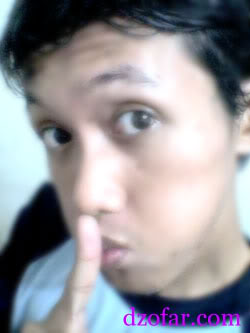
Nah, foto yang lagi ngetren di kalangan frenster mania, adalah bergaya seperti ini:
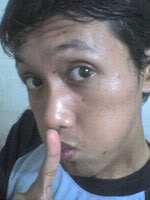 Cara mendapatkan gambar di samping sangatlah mudah.
- Pegang handfoun kamera anda di tangan kiri
- Letakkan tangan kiri anda di depan muka persis, putar tubuh anda 30 derajat ke kanan, nah bener begitu..
- Tundukkan kepala anda 20 derajat
- Naikkan tangan kiri 10 derajat sejajar horizontal dengan mulut
- Mata melirik ke kamera
- Alis dinaikkan
- Mulut ditutup rapet dan mengerucut (dimengekeretkan ke depan!)
- Telunjuk tangan kanan ditekan sedikit ke bibir, Nah bener begitu…
- Oke, sudah siap?? AKSYEN!! ceklek klok…
Setelah mendapatkan foto tercakep anda. Sekarang saatnya mengeditnya!
- Buka foto narsis anda tadi di Photoshop
- Klik image > adjustments > level…
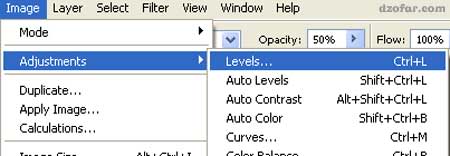
Nah, setelah terbuka kotak dialognya, setting sesuai perintah saya:
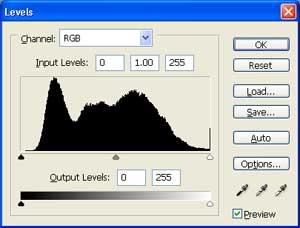
Perhatikan gundukan-gundukan seperti gunung di atas. Itu adalah grafik kecerahan, kekentalan, ketebalan, atau apalah, yang jelas grafik itu menunjukkan bahwa semakin tinggi, maka semakin cerah atau semakin tebal atau semakin kental warnanya.
Perhatikan juga di bawah grafik tersebut, ada segitiga-segitiga yang bisa di tarik ke kiri dan ke kanan. Jumlahnya ada tiga. Nah, perhatikan gambar di bawah ini:
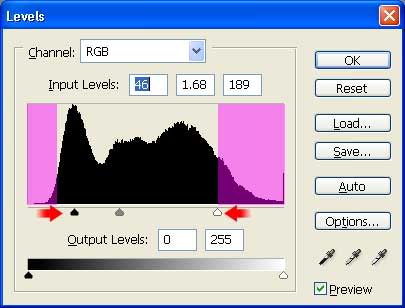
Warna ungu di atas menunjukkan bahwa di daerah itu sangat miskin segala-galanya. Miskin warna, miskin ketebalan, miskin kecerahan. Lihat grafik di daerah ungu tersebut, lebih banyak kosongnya bukan? Makanya, let’s get out of here!, menjauhlah dari area itu!
Geser segitiga-segitiga pengaman kecil di bawah grafik menjauhi area kosong (daerah ungu!) menuju daerah yang lebih kaya warna. Nah, berhenti di situ. Sesuaikan segitiga yang ditengah sesuai selera anda. Yang penting image anda sekarang sudah terentaskan dari kemiskinan!
Nah hasil yang saya dapat adalah seperti di bawah ini:
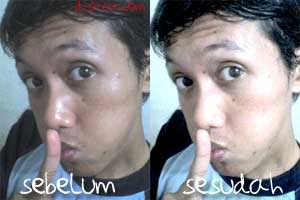
Nah, kalau anda sudah puas dengan hasil foto seperti di atas, tinggalkan langkah ini, dan langsung komentar di bawah dengan pilihan isi komentar:
- Wow, salut mas ndop, tutorialnya keren!
- Wow, dicoba aah…
- Top markotop!
- Nice post
Tapi, many of you, pastinya nggak mau dong komentar seperti pilihan komentar di atas, itu kan komentar template wordpress, komentar tidak berkualitas, komentar kopipaste, komentar yang bukan rohmatan lil ‘aalamiin.
Nah, untuk menjaga nama baik blog sodara, baca terus saja tutor ini sampai habis. Oke, simak langkah berikut ini:
- Pada palet layer, klik kanan pada layer background, lalu pilih duplicate layer
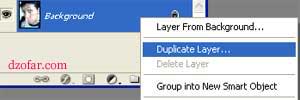
- Kalau muncul kotak dialog lagi, klik OK ajah!
- Sekarang background anda sudah jadi dua. Pastikan yang terpilih adalah background copy (layer paling atas!), lalu pilih filter > blur > Gaussian blur…
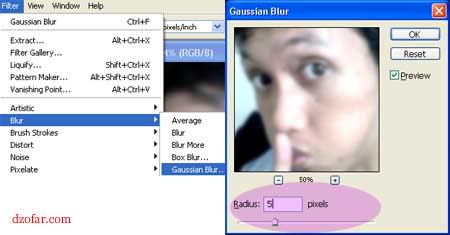
- Atur radiusnya sampai kulit anda yang (mungkin) complong-complong kelihatan halus. Nah, segitu juga boleh, sip… klik OK
Masih pada background copy, klik pada layer mask.
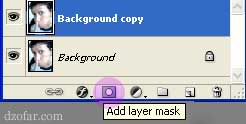
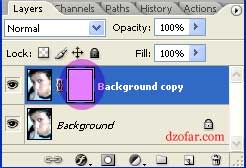
Secara otomatis akan ada layer berwarna putih di sebelah background copy. Klik pada layer tersebut.
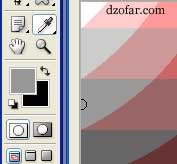 Setting foreground color menjadi abu-abu sesuai gambar di sebelah ini. Caranya tinggal klik pada foreground color di tool sebelah kiri. Lalu pilih warna abu-abu.
Lalu pilih brush.
Sapukan berulang-ulang secara pelan-pelan dan dengan penuh perasaan brush tersebut di mata, hidung, mulut, alis, telinga, dan bagian-bagian yang menurut anda penting untuk dipamerkan.
Kalau untuk foto di atas, saya menyapu bagian-bagian berikut ini:
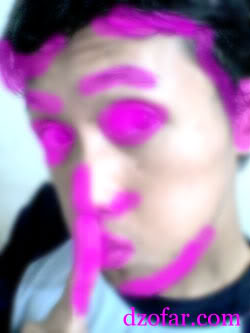
Warna janda ungu di atas adalah daerah yang saya sapukan di wajah. Saya menyapukannya dengan hati-hati, dengan sepenuh hati, hati-hati kebablasan kalau tidak hati-hati. hehehe…
Dan hasilnya adalaaah… jreng jreng jreng… dung dumplak dung dung…
Bandingkan dengan foto awal di atas, beda banget khan?
Selamat mencoba!!!
Related Posts


Muhammad Ali Mudzofar
Bocah ngganteng putranya Bapak Dokterandes Djainuri (Nganjuk) dan Munasikah (Tulungagung) ini sehari-hari bekerja di kamarnya, kadang di cafe, menggambar vector untuk klien-kliennya sedunia. Aku adalah seorang seniman (KTP) dan suka olahraga lari. Bersepeda masih, tapi untuk alat transportasi saja. Kenalan lebih lanjut? Buka halaman About Me ya!


weleh dadi ilang jerawatmu ndop 
posting terakhirnya dafhy adalah: Mahasiswa Indonesia Masa Kini

ehm
ehm
ehm

posting terakhirnya Rusa Bawean™ adalah: Terminator Salvation | Perang Manusia Melawan Robot


@keboaja: Wekekek… itu hasil eksperimen setelah muak dengan foto yang itu-itu aja di FS… beuh beuh beuh…
@dafhy: Heeeeh… aku gak jerawatan!! itu andeng-andeng…
@Rusa Bawean™: eit, aku sudah putus dengan dikau… hag hag hag…
@David LEO: Wow, I ever try gimps one, but I feel confuse with the workspace.
@masDan: Wekekek.. asline yo ngunu to, makane akeh cowok sing ngesir… 


tetep ndop
elek wkkwkwkwkwkww 
posting terakhirnya cebong ipiet adalah: Mati Konyol


he..he.. mantap juga tipsnya mza, tapi udah lama saya gak main FS 
posting terakhirnya arifudin adalah: Pantai Prigi

dengan sentuhan photoshop,
wajah tak terawat bisa berubah jadi terawat hehehe
ngak mau nyoba ah .. ngga ada photoshop
posting terakhirnya mascayo adalah: Menunda Kesenangan


bwehehehe…fotone kok abege style ngono bos…?
pake sotosop ndak bisa bikin jadi tampan ya….saya mau kalo bisa  biar tambah tampan…
posting terakhirnya geRrilyawan adalah: CREATIVE THEME DAY #1 : PANGGIL GUE TIJE!


keren nduoop!! 
posting terakhirnya didta adalah: New Blog


wah mantap tutorialnya ndop
posting terakhirnya Taktiku adalah: Jangan Pergi Ambalat-ku


seperti buat vektor ya mas? 


keren abis ndop,bisa di coba nih biar agak tambah ganteng dikit )
posting terakhirnya triyanto adalah: Google Pagerank Update Lagi

hahaha mantap bro! dicoba ah, mukaku yg putih ini mau tak bikin tambah putih jadinya gimana ya?
posting terakhirnya fanari adalah: Never Copy a Design—Just Steal It

Wah mas jago banget yah ngedit foto..
Terima jasa bikin logo web ga mas??
Bingung nih bikin logo buat web aku.. 

wah.. tambah pinter ae ndop
semangat !!!
posting terakhirnya Pak Dhe Wicak adalah: Go It Alone


weh malih resik ngunu mas fotomu . sip engko aq ya tak ngediti foto-fotoku ben tambah ganteng
posting terakhirnya bayu mukti adalah: Panduan SEO Untuk WordPress


@didta: Suwuun..
@annosmile: gak sah… donlod ae akeh..
@Ongki: :oops:
@Pertanyaan: Sip, wajib dicoba buat yang kurang cakep..
@Taktiku: Dicoba dong
@Kulitintacetak: Wekeke… silakan..
@Deddie: Sekarang aja.. 
@hasruL: Ya nggak lah.. beda banget, wekeke..
@M. Surya Iksanudin: Wekekek… makasih.. 
@Aden Kejawen: Hehehe… aslinya item kok..
@tukang nggame: Njih pak… dipun rantos sekedap..
@triyanto: Lebih ganteng sedikit, berati lebih jelek banyak.. 
@fanari: Jadi kayak sapi!
@Akmal Online: Oh, ya silakan mesen, asal harganya cocok 
@Pak Dhe Wicak: Gak kok, itu khan tips lamaa…
@LuxsmAn: Nice body!
@bayu mukti: Ayo ngganteng-nggantengan karo aku.. 8)
@Septian: Tapi nggak semua, ada yang cantik beneran… seperti saya
@Kumpulan Resep Masakan: Yang itu…
@kir31: Hahaha.. setujuu.. seganya bisa diedit sekarang…


Mampir lagi
posting terakhirnya anton adalah: Hidup


friendster? emang masih ada ya? )
posting terakhirnya ichanx adalah: Herriman Budi Subangun


d save dolo …
br praktekin
posting terakhirnya afwan auliyar adalah: mencari trafik, dengan google insight
Ehmmm penipuan publik neh … klo mpe pemutihan wajah …wakjakakka
posting terakhirnya afwan auliyar adalah: mencari trafik, dengan google insight


 bgai mana carax


Thanks mas bro buat tutorialnya

Model di pict nya cute banget siiiihh wkwkwk
btw thanks udh share gan



Woke ndop.. Yo ngono ndop diakehi nyebar ngetutorial ben ilmuné ndang dadi winéh trus ndang panen..
Tutorial biar fotonya cling ya mas?
posting terakhirnya marsudiyanto adalah: STIE
ihh waw..makasih tutorialnya..postingan yg ini bermutu kok(lebih bermutu lagi klo yg diedit fotoku..wakakakakak, eh iya ding lupa..fotoku tanpa diedit dah cakep…wakakakak <<—tertawa yg kedua kalinya :roll: )
posting terakhirnya aditya permana adalah: Saya Begitu Terharu Melihat Video Ini. Apakah Anda Juga?
yg dibawahku pasti setuju denganku..ya gag!
posting terakhirnya aditya permana adalah: Saya Begitu Terharu Melihat Video Ini. Apakah Anda Juga?
hihiiii…
lucuna… =))
posting terakhirnya dion adalah: luar dalam sama aja
hehe.. ndop.. paling T.O.P deh kalo soal edit2 foto.. salut

posting terakhirnya Ifoel adalah: Dabu – dabu lo Kamate
kayak foto cewek. hahahaha…
Wah kurang tuh, jurang greget editanya, dijadin matanya 3 bru greget wekeke
tetep kumus-kumus ngono ndop
posting terakhirnya diorockout adalah: Grammar Suroboyo 3.5
Mumet tutorial e
Tp salut, banyak inofasinya
Thx infonya
@Zarod: wekekek.. ojo ngomong wineh to kang, saru.. wikiki…
@dins: Iyup..
@marsudiyanto: Wiiih…
@aditya permana: Huwakakaka… iyo yo dit, dirimu itu nganteng pol… puas?
@aditya permana: teruskan komentarmu dit, sampai tangan dirimu pegal sekalipun…
@dion: Wekekeke… kok nggak ada yang serius ya? wekekeke..
@Ifoel: Wakaka… makasiiih…
@thegands: yes, saya berhasil!
@Haqie: Wekekek… ditambahi MATAMU kuwi! =))
@diorockout: Hihihi… kocomotomu cepoten le…
@udin: gak diwoco siiih…
nggak sampek se gitunya yo! ngedit foto bentambah ngganteng. Cobak nek kopdar, nang fotone ketok e putih mbasan pas roh wajahe sing asli kok dadi
nggilanira putihposting terakhirnya ciput mardianto adalah: Refleksi
Waaah apik…apik…
Komen pertamaku: Top markotop! Good Marsogut
Komen keduaku: apik…pokoke’ apik, wajahe dadi mulus…lus…lus =))
posting terakhirnya Miftahur adalah: Penjurusan Part2